1つの映像の瞬間を選ぶ
被写体、場所、雰囲気、動作を説明する1文を書きます。最初の試行は絞り込みましょう。1つの被写体、1つの場所、1つの明確な動きのほうが、要素が多いシーンよりも判断しやすくなります。
実践的な手順
このeverygenaiチュートリアルでは、シンプルなアイデアから確認可能な動画ドラフトまでを進めます。この手順を使えば、結果の調整に時間をかける前に、より明確な判断ができます。
始める前に、視聴者に何を見せるのか、カメラをどのように動かすのか、完成したクリップで何を実現したいのかを決めておきましょう。少し計画するだけで、曖昧なプロンプトや難しい修正を防げます。
被写体、場所、雰囲気、動作を説明する1文を書きます。最初の試行は絞り込みましょう。1つの被写体、1つの場所、1つの明確な動きのほうが、要素が多いシーンよりも判断しやすくなります。
ショットの種類、カメラの動き、照明、テンポ、映像スタイルなど、役立つ制作関連の表現を加えます。関係のない形容詞を積み重ねるのではなく、何が起きるべきかを説明しましょう。
被写体の一貫性、動き、フレーミング、不要なディテールに注意して結果を確認します。次のバージョンでどの編集が改善につながったのか分かるように、一度に1つの大きな変数だけを変更しましょう。
結果があと少しという段階になったら、プロンプトと、役立った具体的な変更を記録します。そうすれば、記憶を頼りに最初から始めるのではなく、関連するシーンに再利用できる出発点が得られます。
作業中は、この左右比較チェックリストを使いましょう。左列は意図的に進める手順を説明し、右列は不明瞭または一貫性のない結果につながりやすい近道を示します。
意図的なワークフロー
1つの被写体、1つの動作、そして視聴者に伝える目的を1つ定義します。
急いだワークフロー
複数のシーンと同時に起こるアクションを含む、大まかなアイデアから始める。
計画的なワークフロー
被写体とアクションを先に示し、その後に設定、カメラ、光、スタイルを加える。
急いだワークフロー
最初に何が起こるべきかを説明せず、つながりのない形容詞を列挙する。
計画的なワークフロー
ゆっくりとしたプッシュインや穏やかなパンなど、明確に読み取れる動きを1つだけ指定する。
急いだワークフロー
1つのクリップ内で、複数のカメラワークと被写体の素早い変化を求める。
計画的なワークフロー
フレーミング、動き、連続性、気が散る要素の順に確認する。
急いだワークフロー
第一印象で画像が魅力的に見えるかどうかだけで結果を判断する。
計画的なワークフロー
重要な指示を1つ変更し、新しい結果を以前のバージョンと比較する。
急いだワークフロー
試行するたびにプロンプト全体を書き直し、改善の原因を分かりにくくする。
計画的なワークフロー
次の関連するショットのテンプレートとして、最も効果的な表現を残す。
急いだワークフロー
記憶に頼り、毎回プロンプトを最初から作り直す。
最初の下書きは、完成版でなくても役に立ちます。プロンプトが求めた内容と、実際に視聴者に見えるものを比較し、問題に対処する最小限の修正を加えましょう。
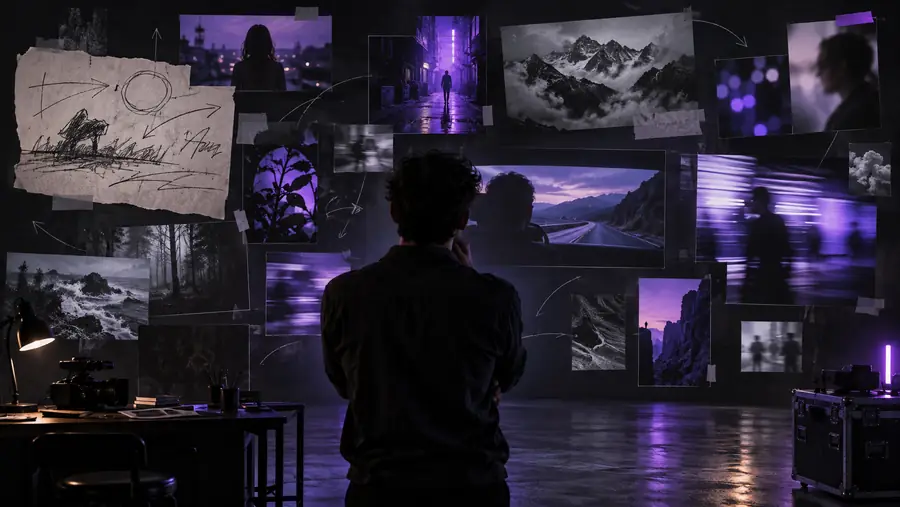
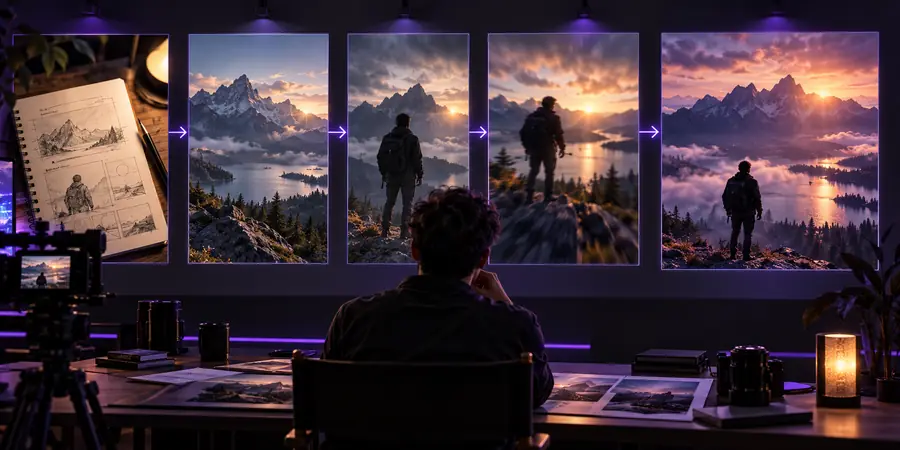
この2つをレビューの練習として扱いましょう。2つ目の指示を理解しやすくする、たった1つの変更を見つけてください。
基本的なワークフローに慣れてきたら、プロンプトを魔法の言葉ではなく制作メモとして扱い、一貫性を高めましょう。目的は、すべてのリクエストを長くすることではありません。それぞれの指示に役割を持たせることです。
最も重要な情報から始めましょう。濡れた橋を自転車に乗った人が渡っているなら、色調や雰囲気を説明する前に、そのことを伝えます。シーンの中心が明確であって初めて、ツールはシーンの優先順位を適切に判断できます。次に、被写体とカメラの関係を指定しましょう。固定した視点、ゆっくりとしたトラッキング移動、または段階的なプッシュインなどは、単にシネマティックな動きを求めるよりも有用な指示になります。求める動作は物理的に理解しやすいものにし、複数の劇的な出来事を1つの短いクリップに詰め込まないようにしましょう。映像の連続性を保つため、関連するプロンプトでは、被写体の説明、場所、照明、衣装に関する表現を同じものにします。わずかな言葉の変更でも、アイデンティティ、スケール、雰囲気が変わることがあるため、すでに機能している部分は維持しましょう。結果がほぼ正しい場合は、新しい指示を長々と追加するのではなく、まず最も弱い要素を修正します。集中して確認し、正確な失敗箇所を記録して、的を絞った調整を1つ行いましょう。こうすることで、チュートリアルの練習が推測の連続ではなく、繰り返し実践できるクリエイティブプロセスになります。
1つの被写体、1つの動作、1つの設定で構成された短いシーンから始めましょう。シンプルなテストなら、より複雑なシーケンスに挑戦する前に、構図、動き、プロンプトの明確さを評価しやすくなります。
結果に最も大きく影響する詳細を含めましょう。被写体、動作、設定、カメラの動き、照明、トーンなどです。視聴者に何が見えるべきかを明確にしない、装飾的な形容詞でプロンプトを埋めるのは避けてください。
生成動画は解釈によって作られるため、幅の広い指示や矛盾する指示によって、予想外の選択が生じることがあります。被写体と動作をより具体的にし、競合する動きを削除して、一度に1つの大きな指示だけを修正しましょう。
正しい被写体、設定、または雰囲気を生み出したプロンプトの部分は残し、最も弱い要素だけを変更しましょう。連続する下書きを比較すると、どの表現が結果を改善し、どの表現がノイズを加えているのかを特定しやすくなります。
それぞれの試行を小さな実験として捉えましょう。プロンプトを保存し、うまくいった点や失敗した点を説明して、その観察結果を次のバージョンの指針として活用します。一度に関連性のない複数の詳細を変更するのは避けましょう。