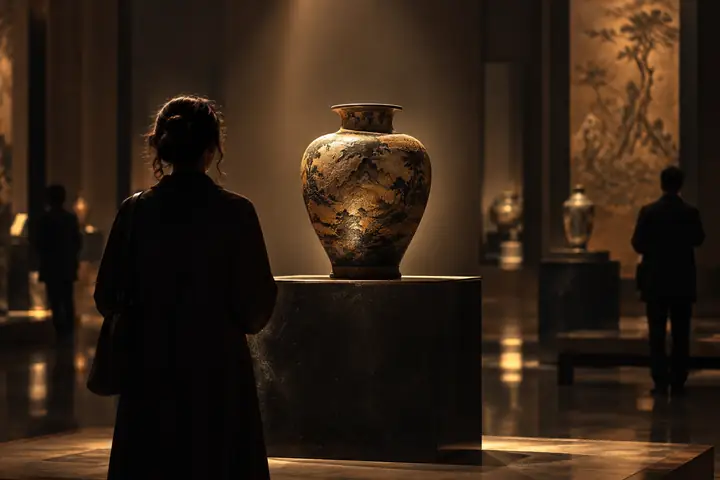
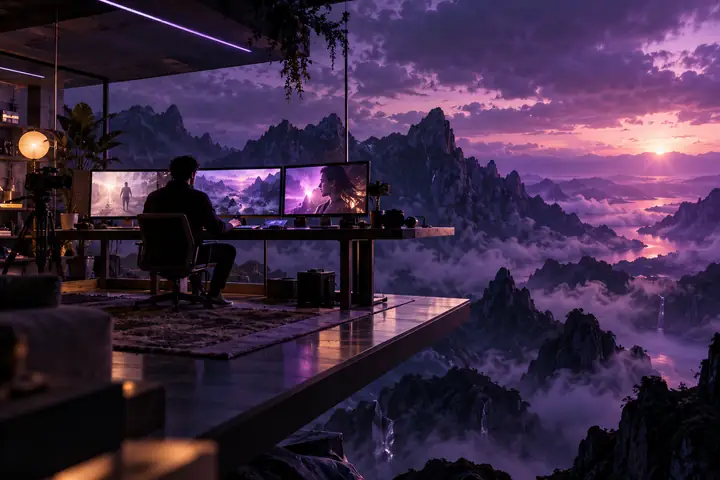
クリエイティブ生成を、より明確に
次の制作に向けた everygenai 画像、動画、クリエイティブの下書き
シーンや参考素材、ざっくりとしたアイデアから始めましょう。方向性を整え、適切なワークフローを選び、役立つ最初の下書きを次のクリエイティブステップへつなげられます。
01
everygenaiでプロジェクトの要素をつなげる
プロダクトローンチには、整った静止画、短いクリップ、そして雰囲気に合うサウンドトラックが必要になるかもしれません。everygenaiは、そうした出発点をまとめながら、プロジェクトにどのツールを使うか、どの成果をさらに発展させる価値があるかをあなた自身でコントロールできるようにします。
長いエフェクト一覧ではなく、完成形から始めましょう。そのアセットの用途、構図の中心に据えるもの、認識できる状態で残すべきものをeverygenaiに伝えます。こうした判断により、最初の結果を評価しやすくなります。
公開されている例を使えば、自分でプロンプトを書く前に試してみることができます。役立つ方向性を取り入れ、その背景にある入力を確認し、すべてを一度に変えるのではなく、一度にひとつの重要な選択を見直しましょう。
生成した下書きにも、あなたの判断が必要です。結果を選ぶ前に、被写体、構図、文言、重要なディテールを確認しましょう。タイポグラフィ、組み立て、その他の制作工程が必要な場合は、適した成果物をダウンロードして、自分の編集プロセスを続けられます。
より速い下書き · より明確な方向性
より速いレンダリング。
より速いレンダリング。
より明確な方向性。
everygenaiを使って、焦点の定まったブリーフをビジュアルの出発点に変えましょう。複雑さを加える前に確認できるよう、シーン、構図、動き、メッセージを十分に明確に保ちます。
テキストから動画へ
画像から動画へ
クリエイティブの下書き
参照入力
ネイティブサウンドのワークフロー
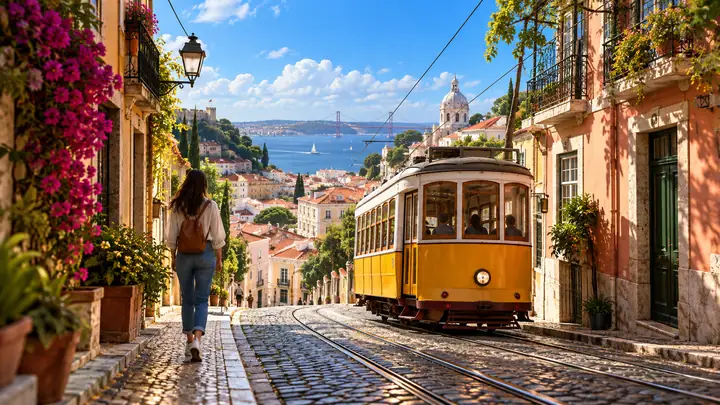
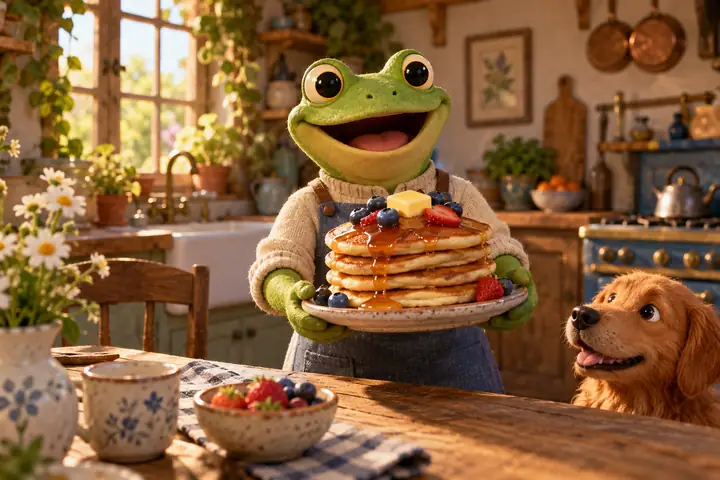
02
everygenaiで、より明確なクリエイティブブリーフを作成する
次の判断を無理なく進めましょう。より広い構図、より落ち着いた背景、より印象的な被写体、またはより合うサウンドトラック。everygenaiでは、すべてを変更してどの選択が下書きを改善したのか分からなくなるよりも、意味のある変更を1つ確認するほうが役立ちます。
必要な結果に応じてワークスペースを選び、重要な入力を準備し、設定を確認してから、次のステップに進む前に結果を確認しましょう。
動画ワークスペース
画像ワークスペース
ステップ1
タスクとワークスペースを選択する
動画から始めるか、画像に切り替えるか、目的に合ったツールを開きます。魅力的な例だけでなく、必要な結果に応じてeverygenaiでの進め方を選びましょう。
参照を追加する
ステップ2
重要な入力を準備する
目的を絞ったプロンプトを入力し、対応している参照を追加するか、選択したツールに必要な画像を用意します。何を変更すべきか、また元の素材が何を導くためのものかを説明しましょう。
選択したモデル
確認の準備完了
ステップ3
送信前に設定を確認する
リクエストを次の段階へ進める前に、選択したモデル、利用可能な設定、入力要件、表示される引き継ぎ情報を確認します。
ステップ4
確認して次のステップに進む
ダウンロードまたは続行する前に、結果をブリーフと比較します。役立つ下書きを残し、最も弱い部分を修正するか、新しい設定を確認してから選択した画像を動画に移します。
 画像 1
画像 1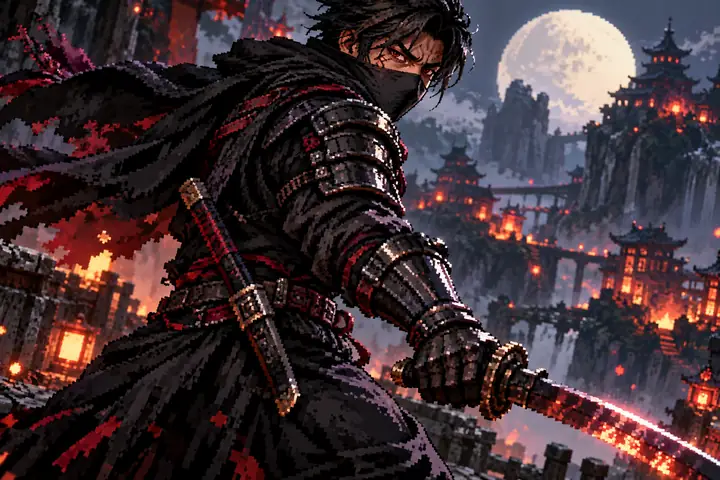 画像 2
画像 2 画像 3
画像 3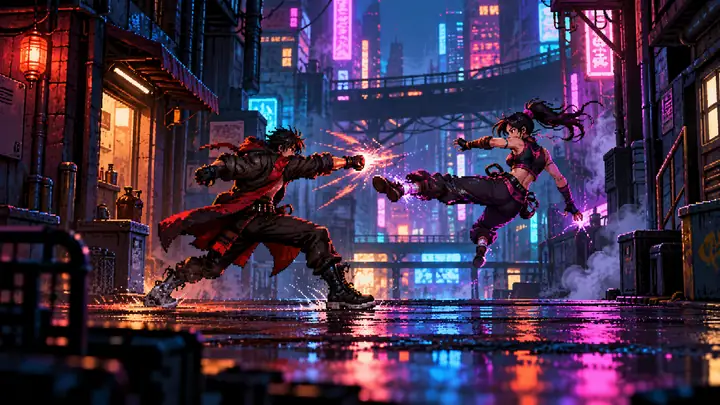 出力
出力
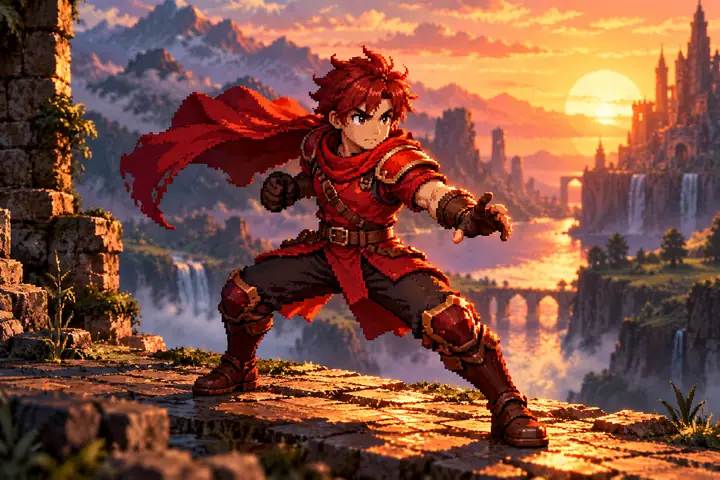
プロンプト: 参考画像のキャラクターの動きとカメラ表現を使い、提供されたキャラクターたちがネオンの路地裏を背景に繰り広げる、ダイナミックな戦闘シーンを作成します。クラシックな横スクロールアーケードゲームの動き、強いインパクトフレーム、リズミカルなジャンプ、同期したサウンドキューを取り入れながら、グラフィックなピクセルアートのスタイルを維持してください。
03
everygenaiでプロジェクトを前進させる5つの方法
everygenaiで動画の方向性を探る
短い動画は、内容が読み取りやすいシーンと、動く理由から始まります。テキストで新しいショットを説明するか、発展させる価値のあるビジュアルの方向性がすでにある場合は、画像入力から始めましょう。
アクション、カメラの動き、シーン同士の関係を明確に保ちましょう。より大きな編集にクリップを使用する前に、生成された動きとサウンドを確認してください。
動きを加える前に静止画を作り込む
シーン、イラスト、または参照画像をもとにした下書きを作成するには、画像作成に切り替えます。被写体と仕上がりを説明し、それぞれの参考資料に明確な目的を持たせましょう。
選択した静止画は、別の動画リクエストの出発点にできます。引き継ぎに従い、続行する前に次のモデルの設定を確認してください。
モデルだけでなく、タスクから始める
ポートレート、商品画像、クリエイティブなシーンでは、それぞれ異なる問いが求められます。モデル名だけでなく、まず目的から始めましょう。
重要な形状、質感、構図、照明、またはネガティブスペースを特定します。認識しやすい細部が保持されていると思い込まず、結果を確認してください。
プロジェクトのために音楽を追加する
クリップには、生成されたサウンドだけでなく、サウンドトラックが必要になることもあります。ジャンル、雰囲気、歌詞またはテーマを説明し、同じプロジェクト用の曲をSunoで生成しましょう。
選ぶ前に映像に合わせてトラック全体を聴き、テンポが編集に合っていることを確認してください。
テンプレートから顔出しなしの短編動画を作る
ニッチまたはテーマ、声、音楽、アートスタイル、キャプションを選びます。テンプレートは脚本、ナレーション、キャプションの下書きを作成し、短編動画をシーンのリストとして構成します。
弱いシーン画像を再生成したり、ナレーションを録り直したり、シーンの順序を入れ替えたりして、細かな編集が必要になったらCapCutまたはPremiereに書き出します。脚本内のすべての主張は、自分で確認してください。
指示できるカメラワーク
2枚の静止画が1つのショットに
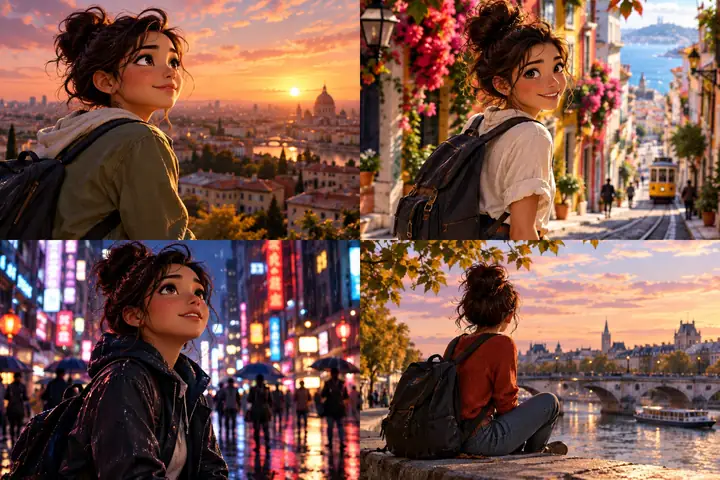
同じキャラクターがショットごとに登場
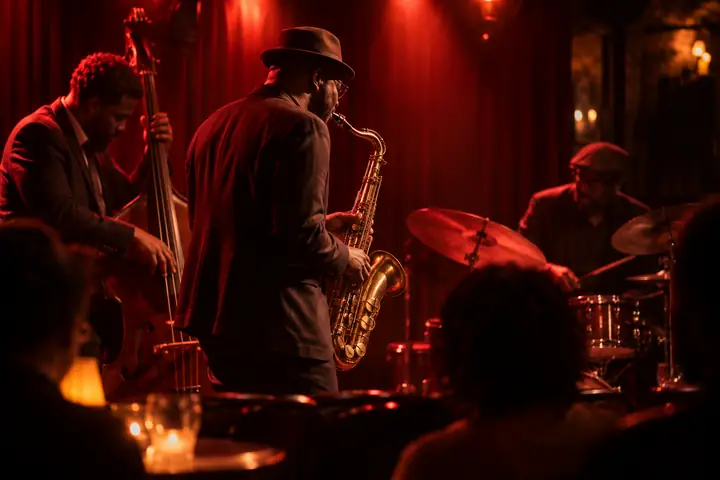
映像とともに生成されるサウンド
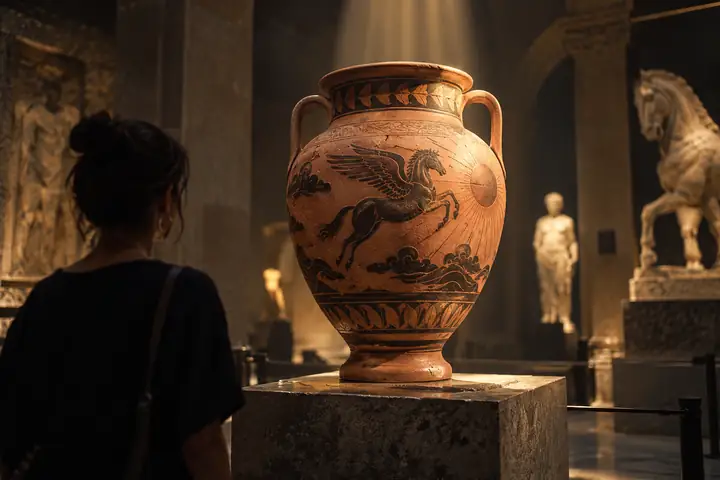
すべてのショットで一貫したルック
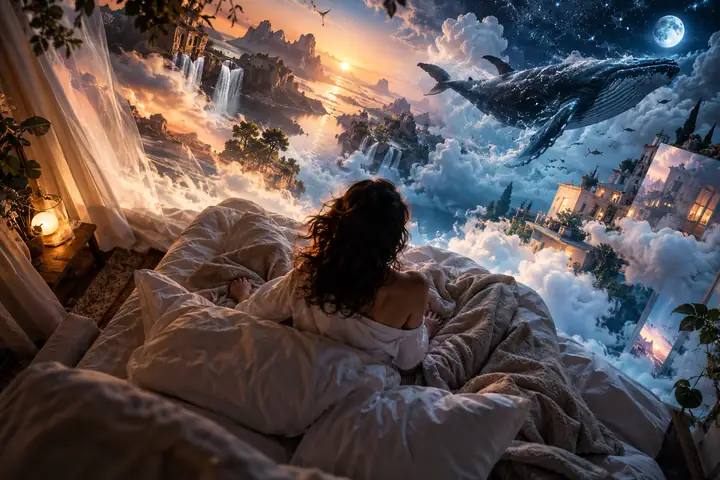
ビートを順番どおりに捉える
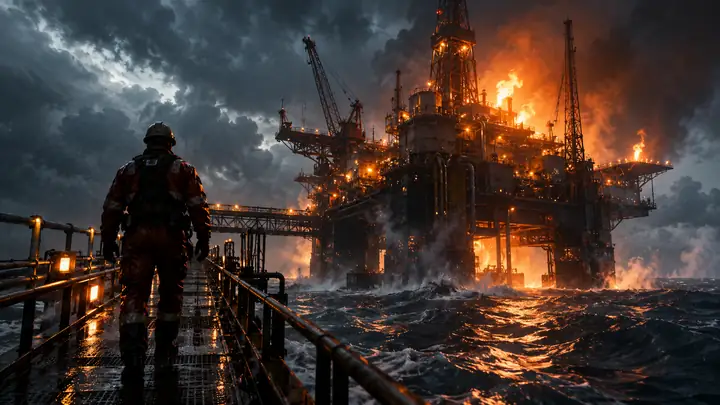
カットなしのワンカット撮影
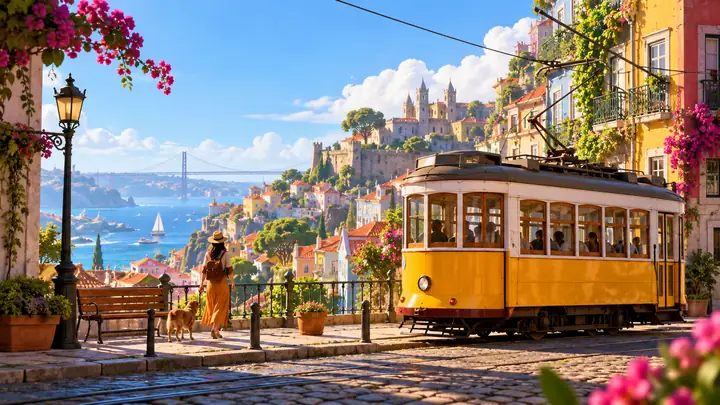
プレイ可能に見えるゲーム映像
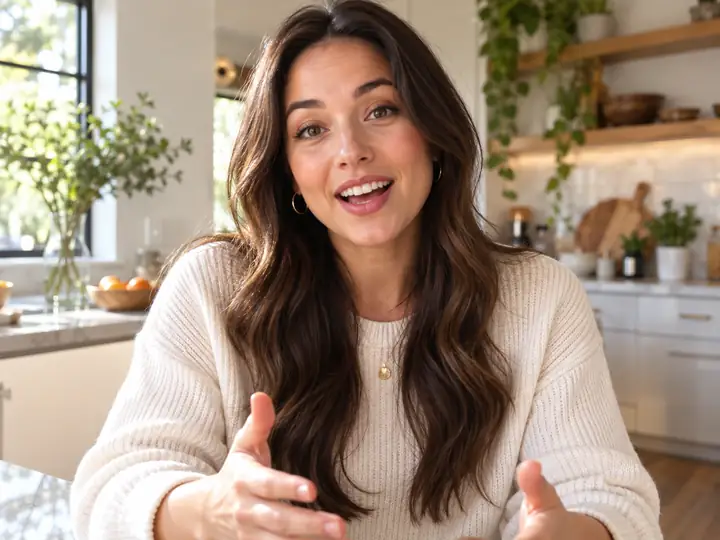
独自のサウンドを備えたキッチンシーン
04
ワークフローの例
01
商品画像の下書き
ワークフロー例商品写真と、目的を絞った画像編集の指示から始めます。リスティングに配置する前に、下書きを元画像と比較し、形状、ラベル、比率を確認しましょう。
02
短い商品動画1本
ワークフロー例動画の方向性を選び、物体を慎重に回転させるなど、1つの小さな動作を説明します。より大きな編集に使用する前に、長さ、構図、連続性、音声を確認しましょう。
03
エディトリアルイラスト
ワークフロー例記事を引き立てる題材、視点、視覚的な比喩を画像ワークスペースに指定します。意図したレイアウト内で結果をプレビューし、必要に応じてトリミングを調整しましょう。
04
サウンドトラック用の曲
ワークフロー例Sunoでジャンル、ムード、テーマを説明し、数曲を生成して、それぞれを最後まで聴いてからクリップの下に配置します。
05
顔出しなしのショート動画
ワークフロー例ニッチ、音声、音楽、アートスタイルを選びます。下書きの台本、ナレーション、キャプションをシーンごとに確認し、最終編集用にプロジェクトを書き出します。
06
ビジュアルシリーズ
ワークフロー例再利用できるブリーフに、カラーパレット、視点、照明、被写体のスケールを記録します。画像をまとめて比較し、キャンペーン全体で自動的に一貫性が保たれると考えるのではなく、具体的な違いを修正しましょう。
次の判断に合う方法を選ぶ
動画の方向性
焦点を絞ったブリーフから、カメラの動き、シーンの連続性、音声、ショート動画向けのモーションを検討します。
画像の方向性
モーションを追加する前に、静止画、イラスト、プロダクトシーン、または参照ベースのビジュアルを作成します。
音楽とサウンド
Sunoで楽曲を生成するか、Veo 3.1が各クリップとともに生成するネイティブサウンドをそのまま使用します。
顔出しなしテンプレート
ニッチ、音声、アートスタイルを、編集可能なシーンリスト付きのナレーションと字幕入りショート動画に変換します。
質問と制限事項
everygenaiを始める前の質問
入力内容に合ったツールを選び、設定を確認し、レビューのための余裕を残してください。これらの回答では、すべてのモデルやタスクが同じように動作するとは限らないことを前提に、everygenaiへの取り組み方を説明します。
everygenaiとは?
everygenaiは、AI動画、画像、音楽生成のためのクリエイティブプラットフォームです。Veo 3.1とWan 2.2の動画、nano-banana-proやgpt-image-2などの画像モデル、Sunoの音楽、顔出しなし動画テンプレートを利用できます。生成にはアカウントが必要で、有料プランは$19/moから、Hobbyistプランでは$25/yrから利用できます。生成結果は引き続きご自身で確認する必要があります。
everygenaiではどの入力を選ぶべきですか?
新しいシーンにはテキスト、既存のビジュアルの方向性には参照画像、静止画から動画を始める場合は開始フレームまたは終了フレーム、完成した顔出しなしショート動画が必要な場合はテンプレートを使用します。利用できる入力は、選択したルートとモデルによって異なります。
生成された下書きはどのようにレビューすべきですか?
結果を依頼内容と比較してください。ダウンロードまたは公開する前に、被写体、構図、動き、テキスト、連続性、サウンド、重要で認識しやすい細部を確認します。
画像を動画に変換できますか?
選択したワークフローが画像入力に対応している場合は可能です。画像から動画への引き継ぎ手順に従い、次のルートの設定を確認してから続行してください。
everygenaiは無料で利用できますか?
いいえ。生成するにはサインインが必要です。無料登録ではテスト用に3 creditsが含まれますが、生成アセットのダウンロードはできません。有料プランは$19/moから、Hobbyistプランでは$25/yrから利用できます。
everygenaiは公式のモデルプロバイダーのウェブサイトですか?
いいえ。everygenaiは独立したクリエイティブワークフローおよび発見体験を提供しています。リクエストを送信する前に、選択したルートと送信先を確認してください。
ご質問がありますか? everygenaiを続ける
さらに動画ツールを探す
さらに画像ツールを見る
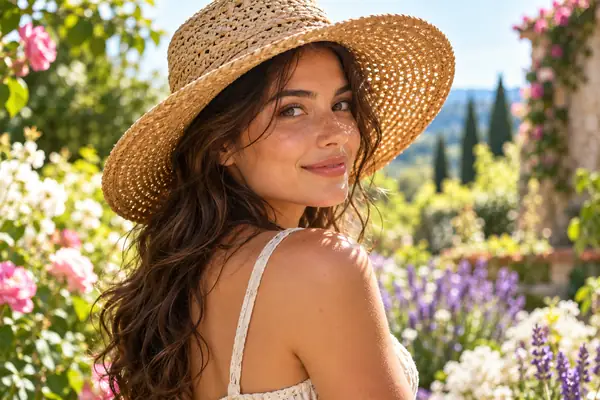
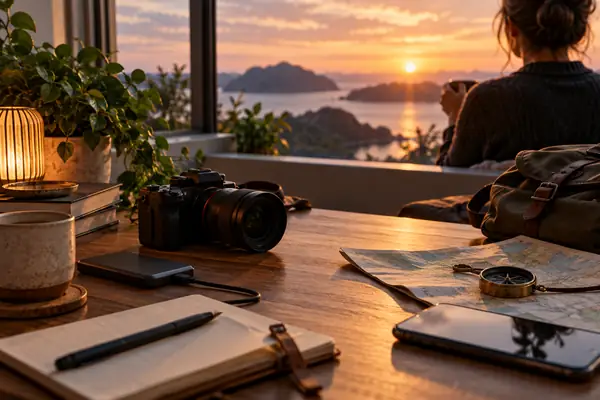
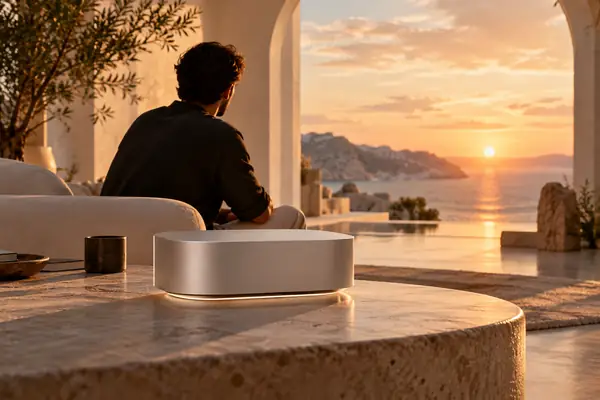
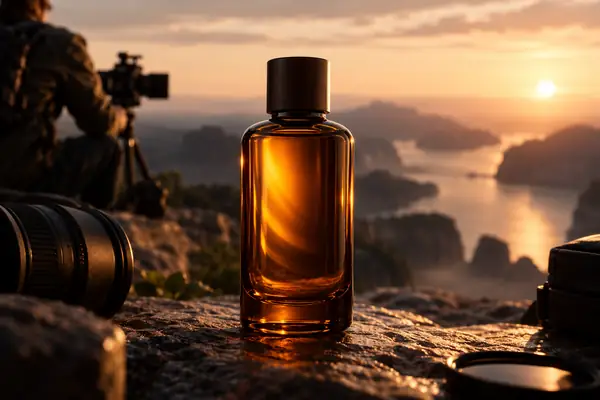

さらに画像モデルを見る




次のクリエイティブな決断を everygenai
シーン、構図、動き、メッセージのうち、明確にしたいものを1つ選びましょう。焦点を絞ったブリーフから始め、複雑さを加える前に、その目的に照らして最初のドラフトを評価します。
例を見て、自分の素材を持ち込み、目的に合う方法を選びましょう。役立つ成果物を次の編集工程へ進め、最終的なクリエイティブの決定は自分の手で行いましょう。
作成を始める
選択した方法を確認
自分の素材を持ち込む
結果を確認