Kreative Generierung, klarer gemacht
everygenai für dein nächstes Bild-, Video- und Kreativkonzept
Beginne mit einer Szene, einer Referenz oder einer groben Idee. Gib die Richtung vor, wähle den passenden Workflow und nimm einen brauchbaren ersten Entwurf mit in deinen nächsten kreativen Schritt.
01
Verbinde die Bestandteile deines Projekts mit everygenai
Für einen Produktlaunch braucht es vielleicht ein klares Standbild, einen kurzen Clip und einen passenden Soundtrack. everygenai bringt diese Ausgangspunkte zusammen und lässt dich dabei selbst entscheiden, welches Tool zum Projekt gehört und welche Ergebnisse weiterentwickelt werden sollen.
Beginne mit dem Ergebnis statt mit einer langen Liste von Effekten. Sag everygenai, wofür das Asset gedacht ist, was die Komposition bestimmen soll und was erkennbar bleiben muss. Diese Entscheidungen machen es leichter, das erste Ergebnis zu beurteilen.
Öffentliche Beispiele bieten eine Möglichkeit, Prompts zu erkunden, bevor du eigene formulierst. Übernimm eine hilfreiche Richtung, prüfe die dahinterstehenden Eingaben und ändere jeweils eine wesentliche Entscheidung, statt alles auf einmal zu verändern.
Auch ein generierter Entwurf braucht dein Urteilsvermögen. Prüfe Motiv, Komposition, Wortlaut und wichtige Details, bevor du dich für ein Ergebnis entscheidest. Lade geeignete Arbeiten herunter und setze sie in deinem eigenen Bearbeitungsprozess fort, wenn Typografie, Montage oder ein weiterer Produktionsschritt erforderlich ist.
Schnellere Entwürfe · klarere Richtung
Schnellere Renderings.
Schnellere Renderings.
Klarere Richtung.
Nutze everygenai, um aus einem fokussierten Briefing einen visuellen Ausgangspunkt zu machen. Halte Szene, Bildausschnitt, Bewegung und Botschaft klar genug, um sie zu prüfen, bevor du weitere Komplexität hinzufügst.
Text zu Video
Bild zu Video
Kreative Entwürfe
Referenzeingaben
Workflows mit natürlichem Sound

02
Erstelle ein klareres Kreativbriefing in everygenai
Halte die nächste Entscheidung überschaubar: ein weiterer Bildausschnitt, ein ruhigerer Hintergrund, ein stärkeres Motiv oder ein passenderer Soundtrack. In everygenai ist es hilfreicher, jeweils eine wesentliche Änderung zu prüfen, als alles zu verändern und den Überblick darüber zu verlieren, welche Entscheidung den Entwurf verbessert hat.
Wähle den Arbeitsbereich entsprechend dem benötigten Ergebnis, bereite die relevante Eingabe vor, überprüfe die Einstellungen und sieh dir das Ergebnis an, bevor du den nächsten Schritt machst.
Video-Arbeitsbereich
Bild-Arbeitsbereich
SCHRITT 1
Aufgabe und Arbeitsbereich auswählen
Beginne mit Video, wechsle zu Bild oder öffne ein fokussiertes Tool. Wähle deinen Weg durch everygenai entsprechend dem benötigten Ergebnis und nicht nur anhand eines ansprechenden Beispiels.
Referenz hinzufügen
SCHRITT 2
Die relevante Eingabe vorbereiten
Verfasse einen fokussierten Prompt, füge eine unterstützte Referenz hinzu oder stelle das Bild bereit, das dein ausgewähltes Tool benötigt. Erkläre, was sich ändern soll und woran sich die Quelle orientieren soll.
Ausgewähltes Modell
Bereit zur Prüfung
SCHRITT 3
Einstellungen vor dem Absenden prüfen
Überprüfe das ausgewählte Modell, die verfügbaren Einstellungen, die Eingabeanforderungen und die angezeigten Übergabedetails, bevor du die Anfrage weiterleitest.
SCHRITT 4
Ergebnis prüfen und den nächsten Schritt machen
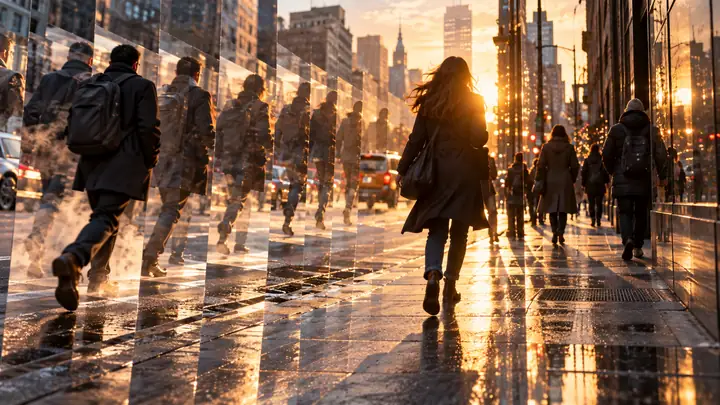
Vergleiche das Ergebnis mit deinem Briefing, bevor du es herunterlädst oder fortfährst. Behalte einen brauchbaren Entwurf, überarbeite das schwächste Detail oder überführe ein ausgewähltes Bild in ein Video, nachdem du die neuen Einstellungen geprüft hast.
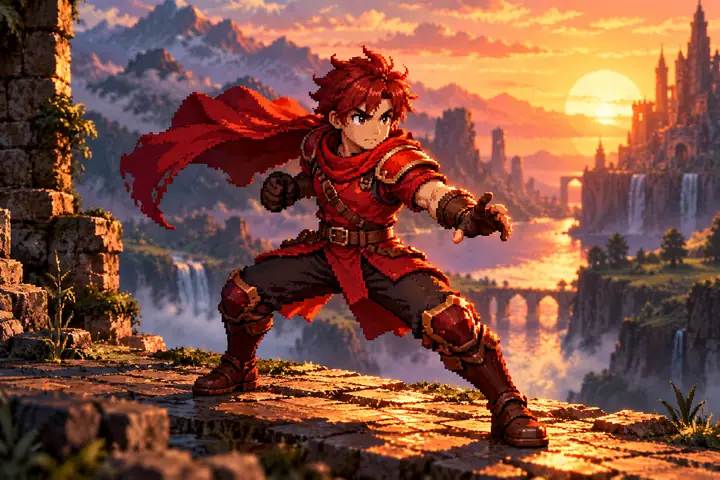 Bild 1
 Bild 2
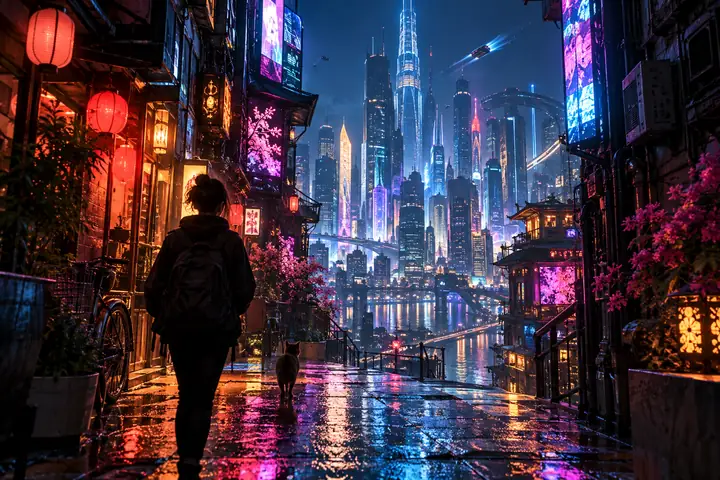 Bild 3
 Ausgabe
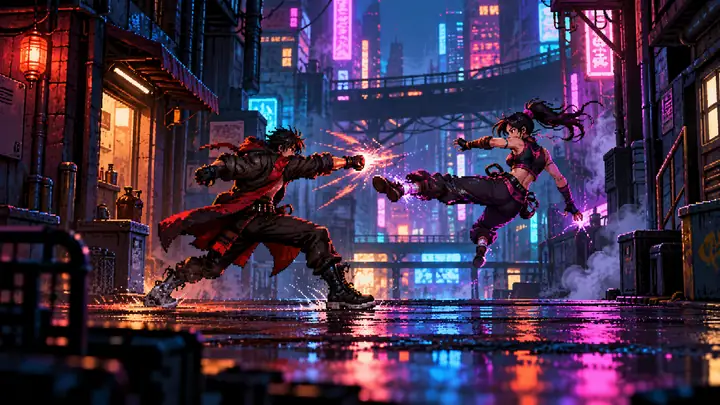
Prompt: Nutze die Charakteraktionen und die Kamerasprache aus der Referenz, um eine dynamische Kampfsequenz mit den bereitgestellten Charakteren vor dem Hintergrund der Neon-Gasse zu erstellen. Ahme die klassische Bewegung von Side-Scrolling-Arcade-Spielen, starke Impact-Frames, rhythmische Sprünge und synchronisierte Soundeffekte nach, während der grafische Pixel-Art-Stil erhalten bleibt.
03
Fünf Möglichkeiten, ein Projekt mit everygenai voranzubringen
Entdecke eine Videorichtung in everygenai
Ein kurzes Video beginnt mit einer verständlichen Szene und einem Grund für Bewegung. Beschreibe eine neue Einstellung per Text oder beginne mit einer Bildeingabe, wenn du bereits eine visuelle Richtung hast, die es wert ist, weiterentwickelt zu werden.
Halte die Handlung, Kamerabewegung und Beziehungen zwischen den Szenen klar. Überprüfe die generierte Bewegung und den Sound, bevor du den Clip in einem größeren Schnitt verwendest.
Entwickle ein Standbild, bevor du Bewegung hinzufügst
Wechsle zur Bilderstellung für eine Szene, Illustration oder einen referenzbasierten Entwurf. Erkläre das Motiv und das Ziel und gib jeder Referenz einen klaren Zweck.
Ein ausgewähltes Standbild kann zum Ausgangspunkt für eine separate Videoanfrage werden. Folge der Übergabe und überprüfe dann die Einstellungen des nächsten Modells, bevor du fortfährst.
Beginne mit der Aufgabe, nicht nur mit dem Modell
Ein Porträt, ein Produktbild und eine kreative Szene stellen unterschiedliche Fragen. Beginne mit der beabsichtigten Verwendung statt allein mit einem Modellnamen.
Bestimme die Form, Oberfläche, Bildkomposition, Beleuchtung oder den negativen Raum, die wichtig sind. Überprüfe das Ergebnis, anstatt davon auszugehen, dass erkennbare Details erhalten geblieben sind.
Füge für das Projekt erstellte Musik hinzu
Ein Clip braucht oft neben seinem eigenen generierten Soundtrack auch Musik. Beschreibe ein Genre, eine Stimmung und einen Liedtext oder ein Thema und generiere mit Suno Songs für dasselbe Projekt.
Höre den gesamten Track unter dem Bild an, bevor du ihn auswählst, und prüfe, ob sein Tempo zum Schnitt passt.
Erstelle einen gesichtslosen Kurzfilm aus einer Vorlage
Wähle eine Nische oder ein Thema, eine Stimme, Musik, einen Kunststil und Untertitel. Die Vorlage erstellt den Text, die Erzählung und die Untertitel als Entwurf und strukturiert den Kurzfilm als Liste von Szenen.
Generiere ein schwaches Szenenbild neu, nimm die Erzählung neu auf oder ordne die Szenen neu an und exportiere anschließend zu CapCut oder Premiere, wenn der Kurzfilm einen richtigen Schnitt benötigt. Überprüfe jede Aussage im Text selbst.

Kamerabewegungen, die du steuern kannst
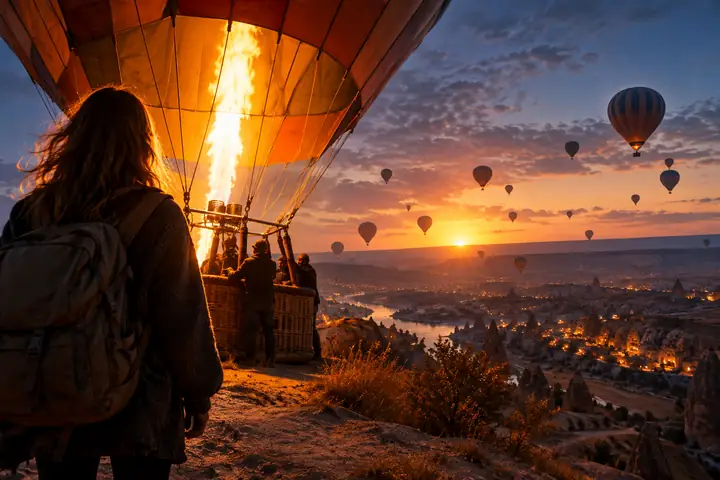
Zwei Standbilder werden zu einer Einstellung
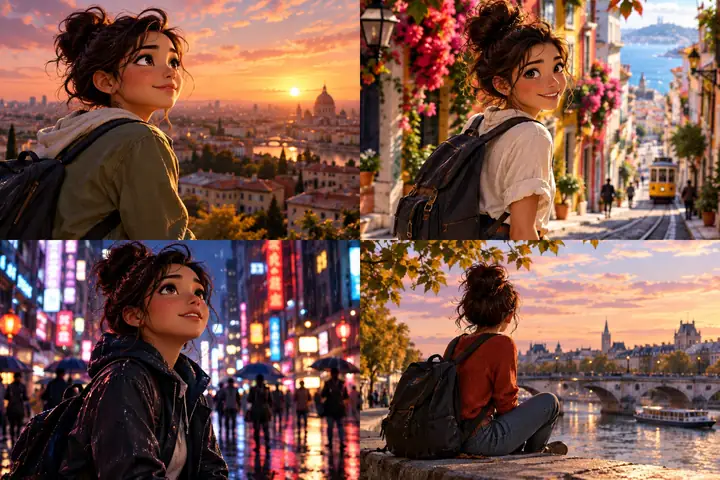
Dieselbe Figur in jeder Einstellung
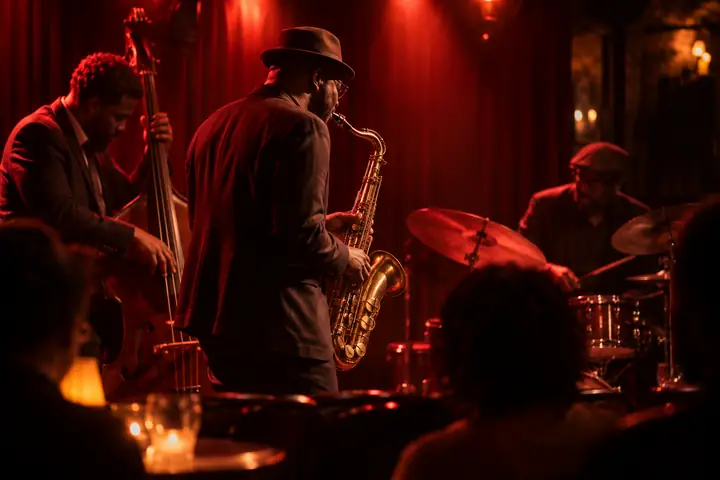
Ton wird zusammen mit dem Bild erzeugt
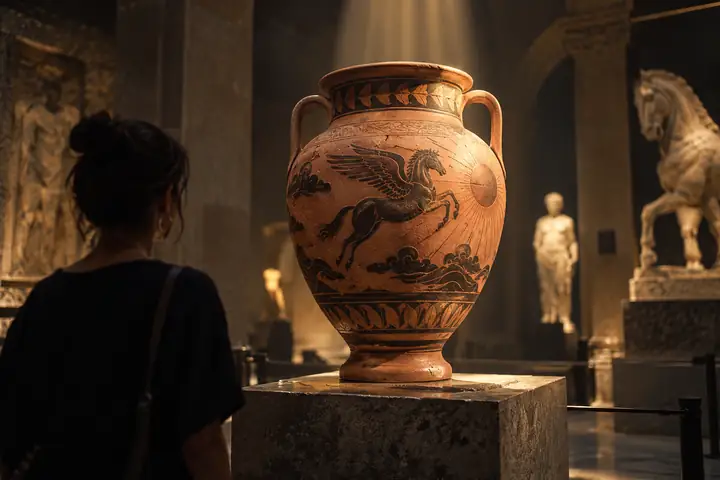
Ein Look bleibt über alle Einstellungen hinweg erhalten
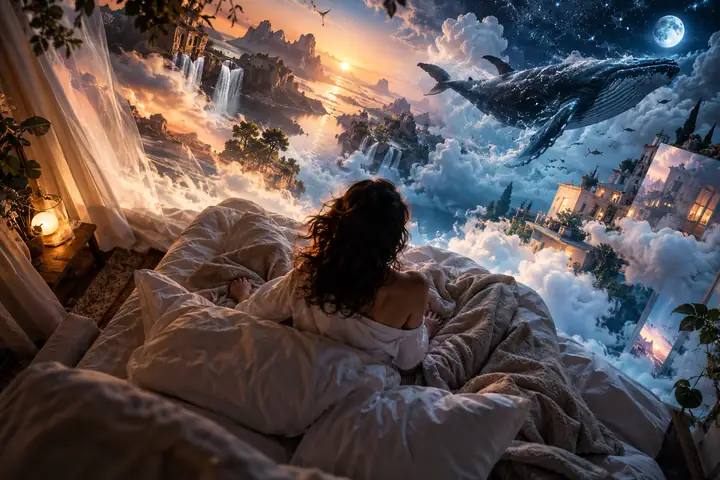
Es setzt die Handlungspunkte der Reihe nach um

Eine durchgehende Aufnahme, keine Schnitte

Gameplay-Aufnahmen, die spielbar aussehen
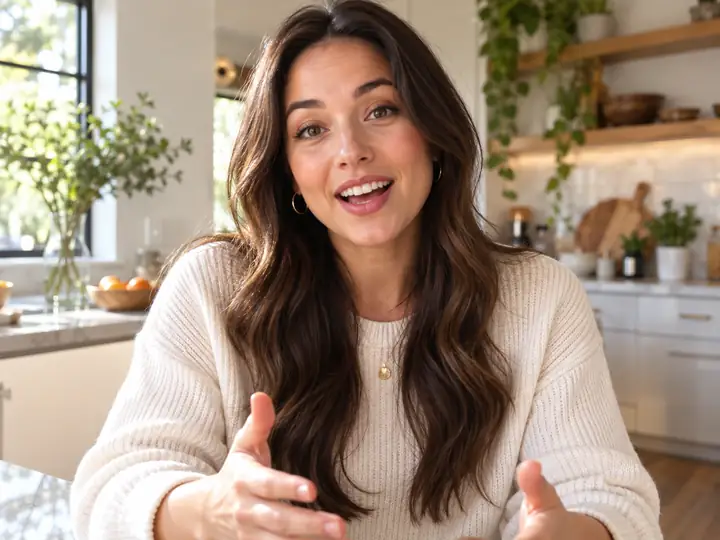
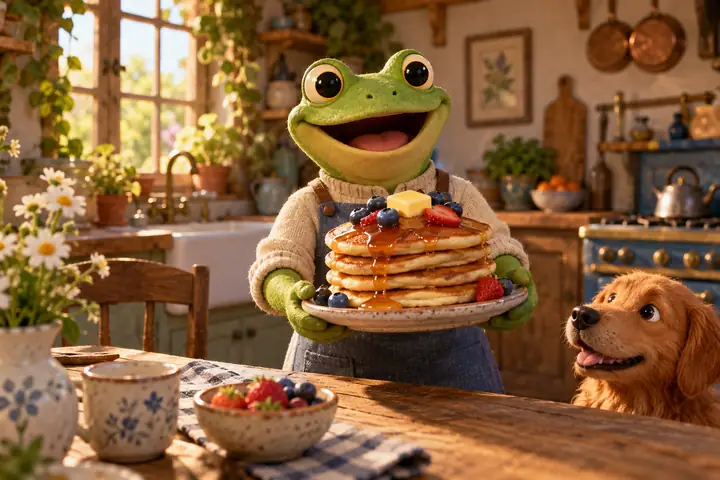
Eine Küchenszene mit eigenem Ton
04
Workflow-Beispiele
01
Entwurf für ein Produktbild
Beispiel-WorkflowBeginne mit einem Produktfoto und einem klaren Briefing für die Bildbearbeitung. Vergleiche den Entwurf vor dem Einfügen in ein Listing mit dem Original hinsichtlich Form, Beschriftungen und Proportionen.
02
Ein kurzer Produktclip
Beispiel-WorkflowWähle eine Videoausrichtung und beschreibe eine kleine Aktion, etwa eine vorsichtige Drehung des Objekts. Prüfe Dauer, Bildausschnitt, Kontinuität und Ton, bevor du den Clip in einer größeren Bearbeitung verwendest.
03
Redaktionelle Illustration
Beispiel-WorkflowGib dem Bildarbeitsbereich ein Motiv, eine Perspektive und eine visuelle Metapher vor, die deinen Artikel unterstützt. Sieh dir das Ergebnis im vorgesehenen Layout an und passe den Bildausschnitt bei Bedarf an.
04
Ein Song für den Soundtrack
Beispiel-WorkflowBeschreibe Genre, Stimmung und Thema, generiere mit Suno einige Songs und höre dir jeden einzelnen an, bevor du ihn unter deinen Clip legst.
05
Ein gesichtsloses Kurzvideo
Beispiel-WorkflowWähle eine Nische, Stimme, Musik und einen Kunststil. Prüfe Skriptentwurf, Sprechertext und Untertitel Szene für Szene und exportiere das Projekt anschließend für die abschließende Bearbeitung.
06
Eine visuelle Serie
Beispiel-WorkflowHalte Farbpalette, Perspektive, Beleuchtung und Motivgröße in einem wiederverwendbaren Briefing fest. Vergleiche die Bilder miteinander und überarbeite dann konkrete Unterschiede, statt von automatischer Konsistenz über die gesamte Kampagne auszugehen.
Wähle den Weg, der zu deiner nächsten Entscheidung passt
Videoausrichtung
Erkunde Kamerabewegung, Szenenkontinuität, Ton und Kurzvideo-Bewegung anhand eines fokussierten Briefings.
Bildausrichtung
Erstelle ein Standbild, eine Illustration, eine Produktszene oder ein referenzbasiertes Bild, bevor du Bewegung hinzufügst.
Musik und Ton
Erstelle Songs mit Suno oder behalte den nativen Ton bei, den Veo 3.1 mit jedem Clip erzeugt.
Vorlagen für gesichtslose Videos
Verwandle eine Nische, eine Stimme und einen Kunststil in ein erzähltes, untertiteltes Kurzvideo mit einer bearbeitbaren Szenenliste.
Fragen und Grenzen
Fragen, bevor du mit everygenai beginnst
Wähle das passende Tool für deine Eingabe, überprüfe die Einstellungen und plane Zeit für eine Überprüfung ein. Diese Antworten erklären, wie du everygenai nutzen kannst, ohne davon auszugehen, dass sich jedes Modell oder jede Aufgabe gleich verhält.
Was ist everygenai?
everygenai ist eine kreative Plattform für die Generierung von KI-Videos, Bildern und Musik: Veo 3.1- und Wan 2.2-Videos, Bildmodelle wie nano-banana-pro und gpt-image-2, Suno-Musik und Vorlagen für gesichtslose Videos. Für die Generierung ist ein Konto erforderlich. Kostenpflichtige Tarife beginnen bei $19/mo oder $25/yr im Hobbyist-Tarif. Generierte Ergebnisse müssen weiterhin von dir überprüft werden.
Welche Eingabe sollte ich in everygenai wählen?
Verwende Text für neue Szenen, Referenzbilder für eine bestehende visuelle Ausrichtung, ein Start- oder Endbild, wenn ein Standbild den Anfang oder das Ende eines Videos bilden soll, und eine Vorlage, wenn du ein vollständiges gesichtsloses Kurzvideo erstellen möchtest. Die verfügbaren Eingaben hängen vom ausgewählten Ablauf und Modell ab.
Wie sollte ich einen generierten Entwurf überprüfen?
Vergleiche das Ergebnis mit dem Briefing. Überprüfe Motiv, Komposition, Bewegung, Text, Kontinuität, Ton und wichtige wiedererkennbare Details, bevor du es herunterlädst oder veröffentlichst.
Kann ich ein Bild in ein Video umwandeln?
Ja, sofern der ausgewählte Ablauf eine Bildeingabe unterstützt. Folge der Übergabe von Bild zu Video und überprüfe die Einstellungen des nächsten Ablaufs, bevor du fortfährst.
Kann ich everygenai kostenlos nutzen?
Nein. Für die Generierung musst du dich anmelden. Eine kostenlose Registrierung umfasst 3 Credits zum Testen, aber keine Downloads generierter Inhalte. Kostenpflichtige Tarife beginnen bei $19/mo oder $25/yr im Hobbyist-Tarif.
Ist everygenai die offizielle Website eines Modellanbieters?
Nein. everygenai ist ein unabhängiger kreativer Workflow und eine Plattform zum Entdecken. Überprüfe den ausgewählten Ablauf und das Ziel, bevor du eine Anfrage absendest.
Fragen? Mit everygenai fortfahren
Weitere Videotools entdecken

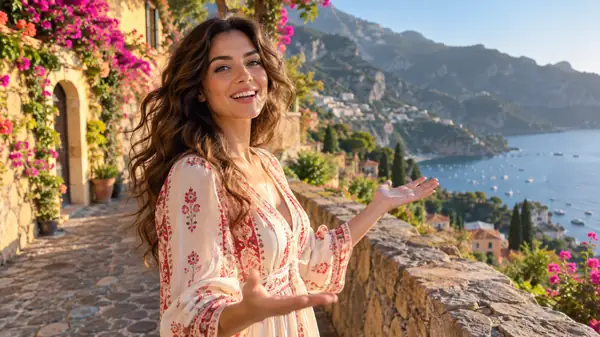
Weitere Bildtools entdecken
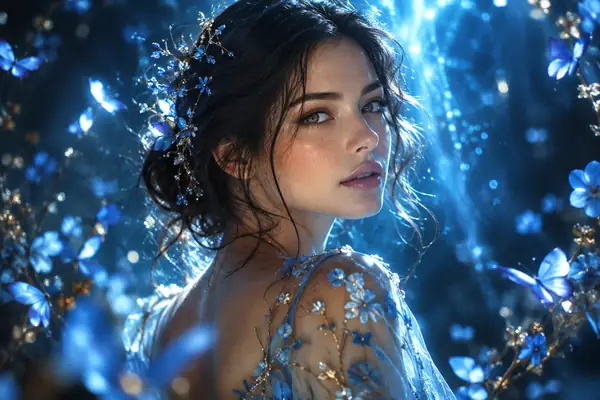
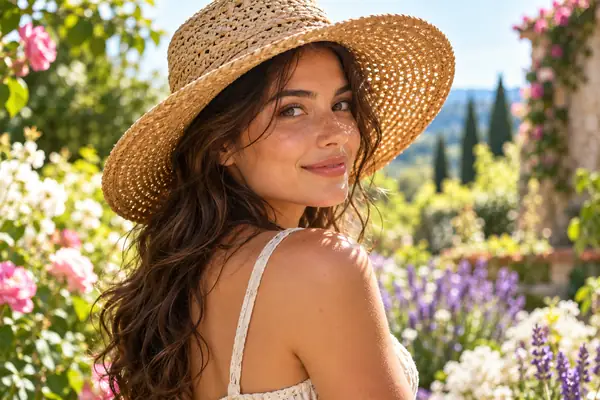
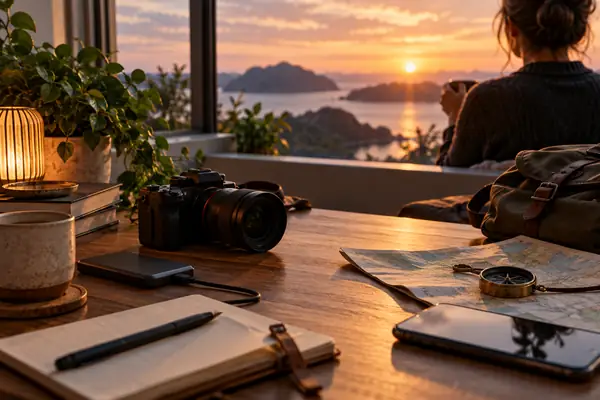


Weitere Bildmodelle entdecken

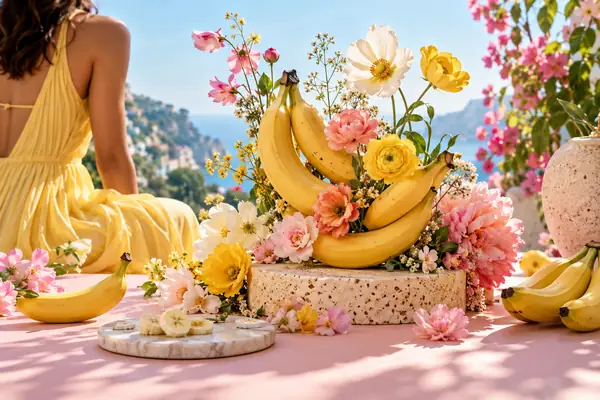
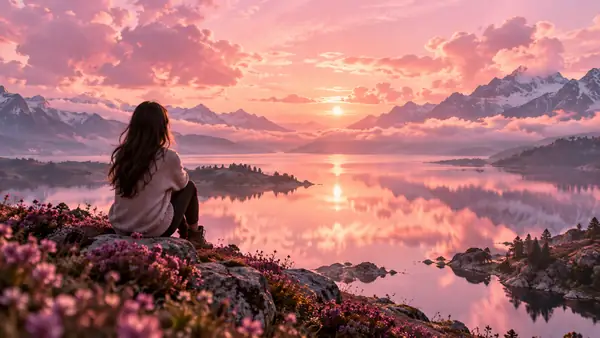
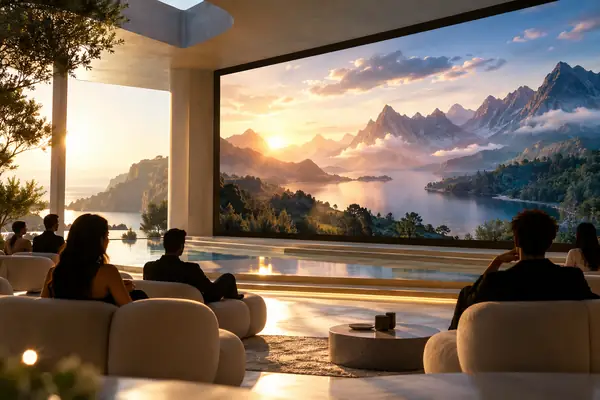

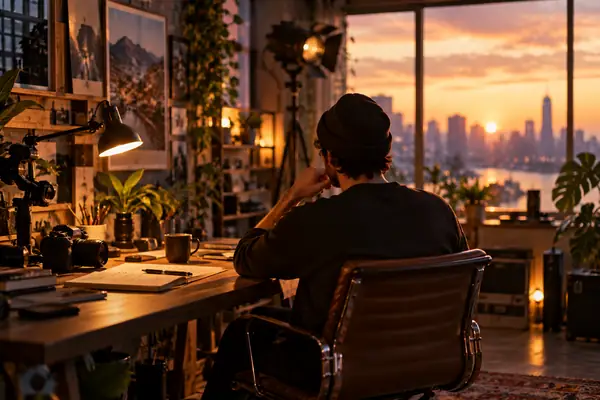
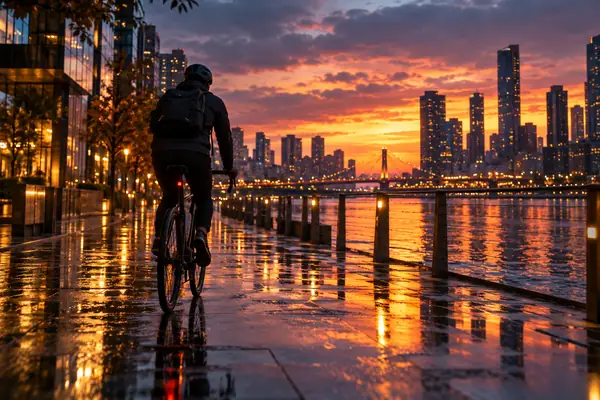

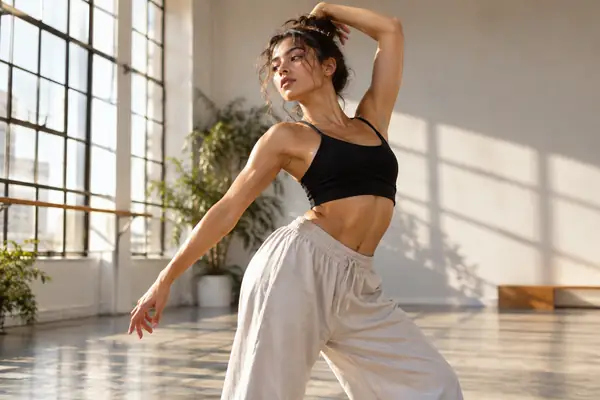
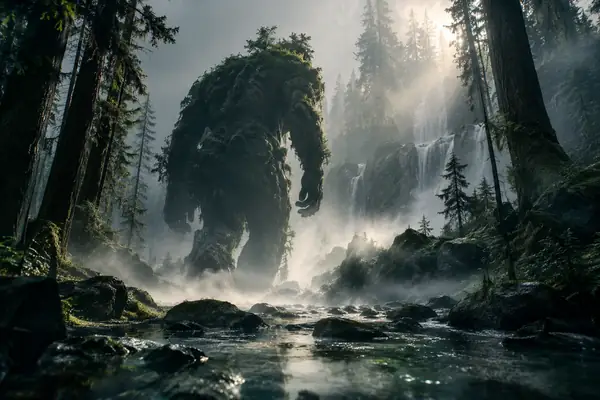

Triff deine nächste kreative Entscheidung mit everygenai
Wähle eine Sache aus, die du klarer machen möchtest: die Szene, den Bildausschnitt, die Bewegung oder die Botschaft. Beginne mit einem fokussierten Briefing und beurteile den ersten Entwurf anhand dieses Ziels, bevor du weitere Komplexität hinzufügst.
Sieh dir ein Beispiel an, bringe deine eigenen Inhalte ein und wähle den passenden Weg. Übernimm ein brauchbares Ergebnis in deinen nächsten Bearbeitungsschritt und behalte die endgültigen kreativen Entscheidungen selbst in der Hand.
Erstellung starten
Den ausgewählten Weg prüfen
Deine eigenen Inhalte einbringen
Dein Ergebnis prüfen