Generación creativa, más clara
everygenai para tu próximo borrador de imagen, video y contenido creativo
Empieza con una escena, una referencia o una idea preliminar. Define la dirección, elige el flujo de trabajo adecuado y lleva un primer borrador útil a tu siguiente paso creativo.
01
Conecta las partes de tu proyecto con everygenai
El lanzamiento de un producto puede necesitar una imagen fija limpia, un clip corto y una banda sonora que encaje. everygenai reúne esos puntos de partida y te permite mantener el control sobre qué herramienta pertenece al proyecto y qué resultados vale la pena seguir desarrollando.
Empieza por el resultado en lugar de por una larga lista de efectos. Dile a everygenai para qué sirve el recurso, qué debe destacar en la composición y qué debe seguir siendo reconocible. Esas decisiones facilitan la evaluación del primer resultado.
Los ejemplos públicos ofrecen una forma de explorar prompts antes de escribir los tuyos. Toma prestada una dirección útil, revisa los datos de entrada y modifica una elección significativa a la vez en lugar de cambiarlo todo de una vez.
Un borrador generado aún necesita tu criterio. Revisa el sujeto, la composición, el texto y los detalles importantes antes de elegir un resultado. Descarga el trabajo adecuado y continúa con tu propio proceso de edición cuando necesite tipografía, montaje u otro paso de producción.
Borradores más rápidos · dirección más precisa
Renders más rápidos.
Renders más rápidos.
Dirección más precisa.
Usa everygenai para convertir un brief definido en un punto de partida visual. Mantén la escena, el encuadre, el movimiento y el mensaje lo bastante claros como para revisarlos antes de añadir más complejidad.
Texto a video
Imagen a video
Borradores creativos
Referencias de entrada
Flujos de trabajo de sonido nativo
02
Crea un brief creativo más claro en everygenai
Mantén manejable la próxima decisión: un encuadre más amplio, un fondo más tranquilo, un sujeto más destacado o una banda sonora que encaje mejor. En everygenai, revisar un cambio significativo es más útil que cambiarlo todo y perder de vista qué decisión mejoró el borrador.
Elige el espacio de trabajo según el resultado que necesitas, prepara la entrada importante, revisa los ajustes y comprueba el resultado antes de dar el siguiente paso.
Espacio de trabajo de video
Espacio de trabajo de imagen
PASO 1
Elige la tarea y el espacio de trabajo
Empieza con video, cambia a imagen o abre una herramienta específica. Elige tu ruta en everygenai según el resultado que necesitas, no solo según un ejemplo atractivo.
Añade una referencia
PASO 2
Prepara la entrada importante
Escribe un prompt específico, añade una referencia compatible o proporciona la imagen que necesita la herramienta elegida. Explica qué debería cambiar y qué debe orientar la fuente.
Modelo seleccionado
Listo para revisar
PASO 3
Comprueba los ajustes antes de enviar
Revisa el modelo seleccionado, los ajustes disponibles, los requisitos de entrada y los detalles de transferencia mostrados antes de enviar la solicitud.
PASO 4
Revisa y da el siguiente paso
Compara el resultado con tu brief antes de descargarlo o continuar. Conserva un borrador útil, revisa el detalle más débil o pasa una imagen seleccionada a video después de comprobar los nuevos ajustes.
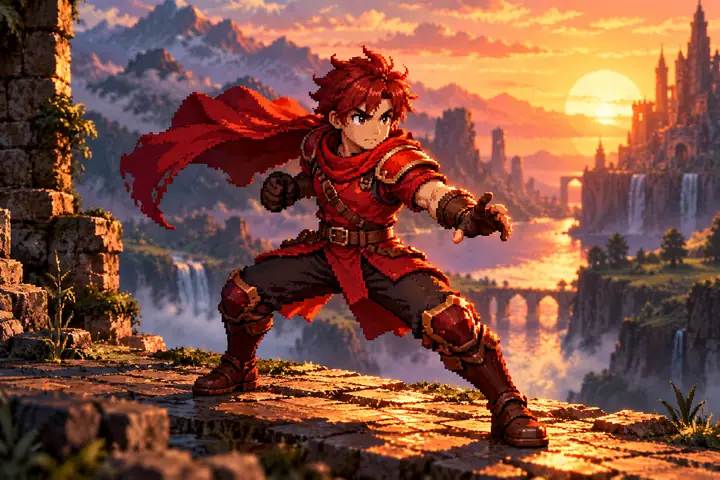 Imagen 1
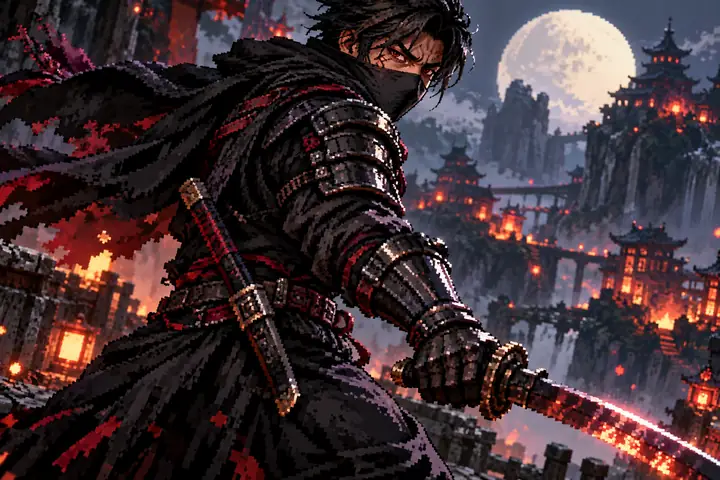 Imagen 2
 Imagen 3
 Resultado
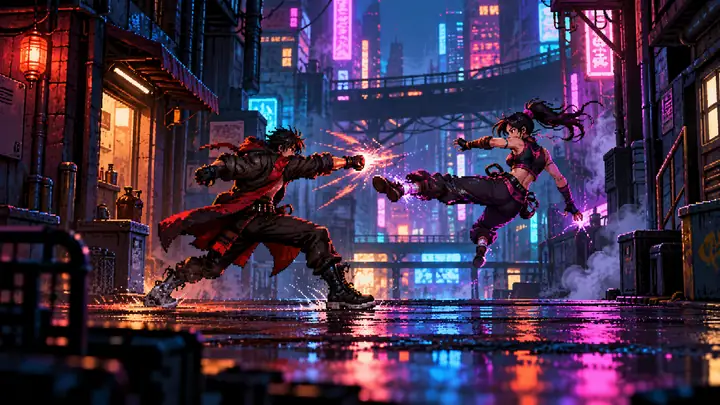
Prompt: Usa las acciones de los personajes y el lenguaje de cámara de la referencia para crear una secuencia de combate dinámica en la que aparezcan los personajes proporcionados frente al fondo del callejón de neón. Emula el movimiento clásico de los arcades de desplazamiento lateral, fotogramas de impacto contundentes, saltos rítmicos y efectos de sonido sincronizados, conservando el estilo gráfico de pixel art.
03
Cinco formas de impulsar un proyecto con everygenai
Explora una dirección de video en everygenai
Un video corto comienza con una escena fácil de leer y un motivo para el movimiento. Describe una nueva toma con texto o empieza con una imagen de entrada cuando ya tengas una dirección visual que valga la pena desarrollar.
Mantén claras la acción, el movimiento de cámara y las relaciones entre las escenas. Revisa el movimiento y el sonido generados antes de usar el clip en una edición más grande.
Desarrolla una imagen fija antes de añadir movimiento
Cambia a la creación de imágenes para una escena, ilustración o borrador basado en referencias. Explica el tema y el objetivo, y luego asigna a cada referencia un propósito claro.
Una imagen fija seleccionada puede convertirse en el punto de partida para una solicitud de video independiente. Sigue la transferencia y revisa los ajustes del siguiente modelo antes de continuar.
Empieza por la tarea, no solo por el modelo
Un retrato, una imagen de producto y una escena creativa plantean preguntas diferentes. Empieza por el uso previsto, no solo por el nombre de un modelo.
Identifica la forma, el acabado, el encuadre, la iluminación o el espacio negativo que importan. Inspecciona el resultado en lugar de asumir que se conservaron los detalles reconocibles.
Añade música creada para el proyecto
A menudo, un clip necesita una banda sonora además de su propio sonido generado. Describe un género, un estado de ánimo y una letra o tema, y genera canciones con Suno para el mismo proyecto.
Escucha la pista completa con la imagen antes de elegirla y comprueba que su ritmo coincida con el montaje.
Crea un video corto sin mostrar el rostro a partir de una plantilla
Elige un nicho o tema, una voz, música, un estilo artístico y subtítulos. La plantilla redacta el guion, la narración y los subtítulos, y organiza el video corto como una lista de escenas.
Regenera la imagen de una escena débil, vuelve a narrar o cambia el orden de las escenas; después, exporta a CapCut o Premiere cuando el video corto necesite una edición real. Comprueba personalmente cada afirmación del guion.
Movimientos de cámara que puedes dirigir
Dos imágenes fijas se convierten en una toma
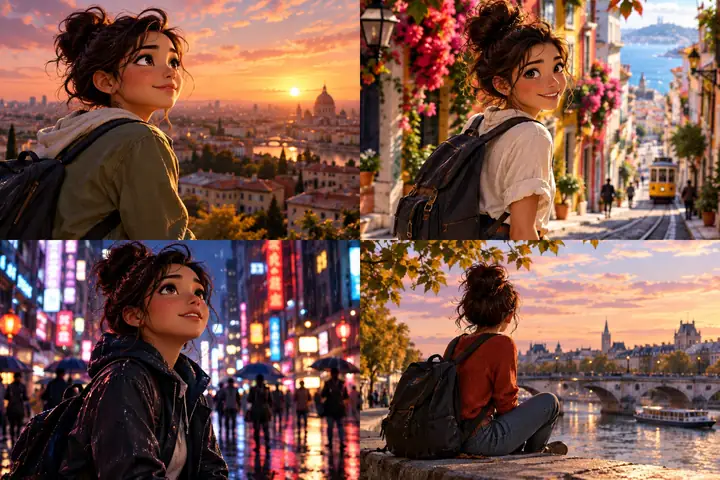
El mismo personaje, toma tras toma
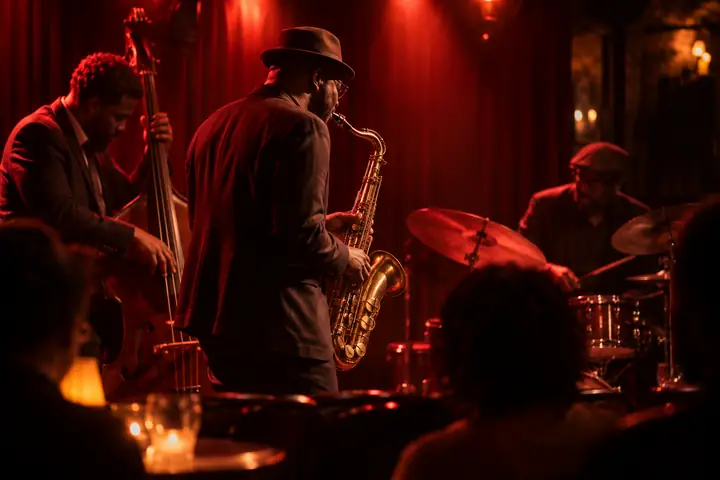
Sonido generado junto con la imagen
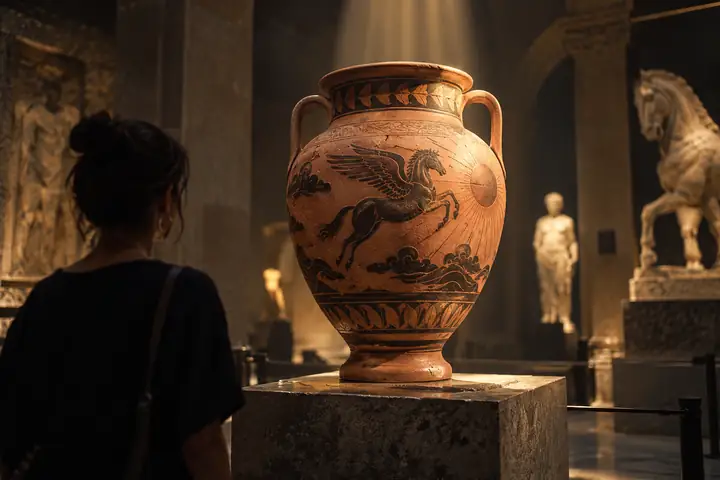
Una misma estética en cada toma
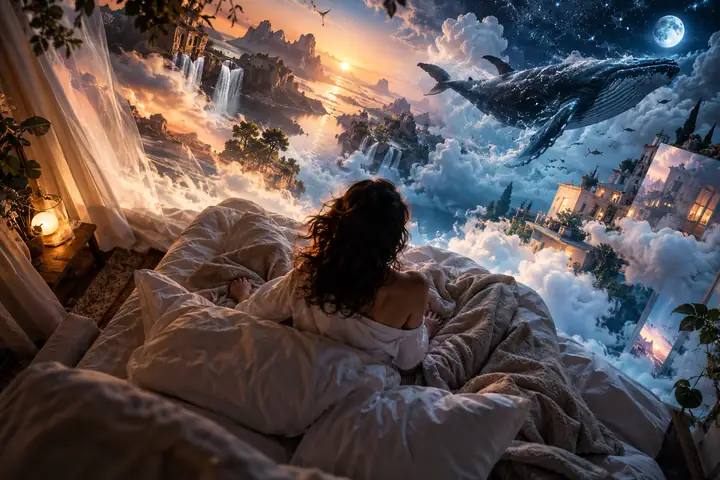
Sigue los momentos clave en orden

Una toma continua, sin cortes
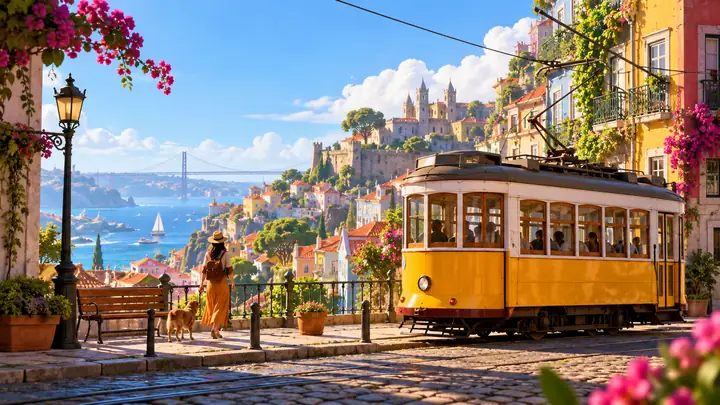
Imágenes de juego con aspecto jugable
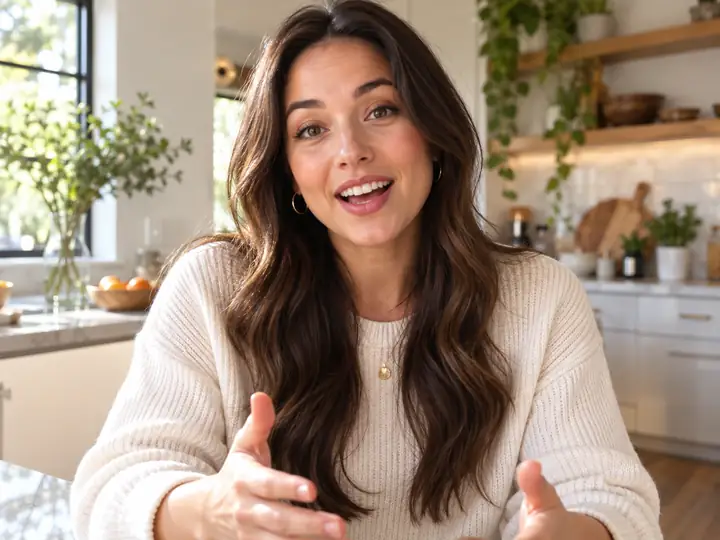
Una escena de cocina con su propio sonido
04
Ejemplos de flujos de trabajo
01
Borrador de imagen de producto
Flujo de trabajo ilustrativoComienza con una fotografía del producto y una indicación clara para editar la imagen. Compara el borrador con el original para comprobar la forma, las etiquetas y las proporciones antes de incluirlo en una ficha de producto.
02
Un clip corto del producto
Flujo de trabajo ilustrativoElige una dirección para el video y describe una acción pequeña, como girar el objeto con cuidado. Revisa la duración, el encuadre, la continuidad y el sonido antes de usarlo en una edición más amplia.
03
Ilustración editorial
Flujo de trabajo ilustrativoIndica al espacio de trabajo de imágenes el tema, el punto de vista y una metáfora visual que apoye tu artículo. Previsualiza el resultado dentro del diseño previsto y ajusta el recorte cuando sea necesario.
04
Una canción para la banda sonora
Flujo de trabajo ilustrativoDescribe el género, el estado de ánimo y el tema, genera algunas canciones con Suno y escucha cada una antes de colocarla bajo tu clip.
05
Un video corto sin mostrar el rostro
Flujo de trabajo ilustrativoElige un nicho, una voz, música y un estilo artístico. Revisa el guion, la narración y los subtítulos del borrador escena por escena, y luego exporta el proyecto para la edición final.
06
Una serie visual
Flujo de trabajo ilustrativoRegistra la paleta, el punto de vista, la iluminación y la escala del tema en una indicación reutilizable. Compara las imágenes entre sí y luego revisa las diferencias específicas en lugar de dar por sentada la coherencia automática de toda la campaña.
Elige la ruta que mejor se adapte a tu próxima decisión
Dirección de video
Explora el movimiento de cámara, la continuidad de la escena, el sonido y el movimiento en formato corto a partir de una indicación clara.
Dirección de imagen
Desarrolla una imagen fija, una ilustración, una escena de producto o un visual basado en referencias antes de añadir movimiento.
Música y sonido
Genera canciones con Suno o conserva el sonido nativo que produce Veo 3.1 con cada clip.
Plantillas sin rostro
Convierte un nicho, una voz y un estilo artístico en un video corto narrado y subtitulado, con una lista de escenas editable.
Preguntas y límites
Preguntas antes de empezar con everygenai
Elige la herramienta según tu entrada, revisa la configuración y deja espacio para revisar. Estas respuestas explican cómo abordar everygenai sin asumir que todos los modelos o tareas se comportan de la misma manera.
¿Qué es everygenai?
everygenai es una plataforma creativa para generar videos, imágenes y música con IA: videos con Veo 3.1 y Wan 2.2, modelos de imagen como nano-banana-pro y gpt-image-2, música con Suno y plantillas de videos sin rostro. La generación requiere una cuenta, y los planes de pago comienzan en $19/mo, o $25/yr en el plan Hobbyist. Los resultados generados aún requieren tu revisión.
¿Qué entrada debería elegir en everygenai?
Usa texto para crear escenas nuevas, imágenes de referencia para una dirección visual existente, un fotograma inicial o final cuando una imagen fija deba dar paso a un video, y una plantilla cuando quieras un video corto sin rostro completo. Las entradas disponibles dependen de la ruta y el modelo seleccionados.
¿Cómo debería revisar un borrador generado?
Compara el resultado con el brief. Revisa el sujeto, la composición, el movimiento, el texto, la continuidad, el sonido y los detalles importantes reconocibles antes de descargarlo o publicarlo.
¿Puedo convertir una imagen en video?
Sí, cuando el flujo de trabajo seleccionado admite una entrada de imagen. Sigue la transferencia de imagen a video y revisa la configuración de la siguiente ruta antes de continuar.
¿Es gratis usar everygenai?
No. Debes iniciar sesión para generar. Un registro gratuito incluye 3 créditos para probarlo, pero no permite descargar recursos generados; los planes de pago comienzan en $19/mo, o $25/yr en el plan Hobbyist.
¿Es everygenai el sitio web oficial de un proveedor de modelos?
No. everygenai es una experiencia independiente de flujo de trabajo creativo y descubrimiento. Revisa la ruta y el destino seleccionados antes de enviar una solicitud.
¿Preguntas? Continúa a everygenai
Descubre más herramientas de video
Descubre más herramientas de imagen
Descubre más modelos de imagen


Lleva tu próxima decisión creativa a everygenai
Elige una cosa que quieras hacer más clara: la escena, el encuadre, el movimiento o el mensaje. Empieza con un briefing enfocado y evalúa el primer borrador según ese propósito antes de añadir más complejidad.
Explora un ejemplo, aporta tu propio contenido y elige la opción que mejor encaje. Lleva un resultado útil a tu siguiente paso de edición y mantén las decisiones creativas finales en tus manos.
Empieza a crear
Revisa la opción seleccionada
Aporta tu propio contenido
Inspecciona tu resultado